Tuesday, June 5, 2012

Exchange 2010: Mailboxen exporteren naar PST

Een server met Exchange 2010 biedt de mogelijkheid om de inhoud van een mailbox of archief te exporteren naar een PST bestand. Dit kan handig zijn als backup voordat je mailboxen verwijdert, of wanneer je een kopie van de mailboxitems wilt bewaren tijdens troubleshooten of iets dergelijks.
In Exchange 2010 worden exports, imports en verplaatsingen van mailboxen uitgevoerd door de Mailbox Replication Service (MRS). In de praktijk betekent dit dat we een verzoek voor een bepaalde actie klaarzetten en dat de MRS het verzoek af gaat handelen. De MRS doet dit asynchroon, dat wil zeggen dat ze de verzoeken die wij klaarzetten oppakt en uit gaat voeren en niet per sé direct nadat wij opdracht geven. Het voordeel hiervan is dat het proces gewoon weer verder gaat als de server tussendoor een reboot gekregen heeft.
Eerst moeten we zorgen dat het account waarmee wij werken de juiste rechten heeft, in dit voorbeeld doe ik dit door de RBAC rol “Mailbox Import Export” toe te kennen aan de groep Organization Management:
New-ManagementRoleAssignment -SecurityGroup "organization management" -Role "mailbox import export"
Om een mailbox te im- of exporteren maken we een request met New-MailboxImportRequest of New-MailboxExportRequest, als je deze cmdlets nog niet kunt gebruiken nadat je bovenstaande aanpassing gedaan hebt dan moet je de EMS even opnieuw openen. Je zult zien dat de extra cmdlets nu tot je beschikking zijn. Een voorbeeldje nu:
$lijst = Get-Mailbox -OrganizationalUnit _users
$lijst | % { $_ | New-MailboxExportRequest -FilePath "\\ex01\c$\pst\$($_.alias).pst" }

image
In de eerste regel vullen we de variable $lijst met alle mailboxen van de gebruikers in de OU _users. In de tweede regel beginnen we met het aanroepen van de zojuist gevulde variabele, waarna we voor elk van deze mailboxen een MailboxExportRequest aanmaken. Belangrijk is dat we het FilePatch in UNC formaat moeten opgeven, maar als de beheershare c$ gebruikt dan is het een koud kunstje om naar een lokale folder te verwijzen. Verder gebruik ik de Alias-eigenschap van de mailboxen om de bestandsnaam mee op te bouwen.
Direct na het klaarzetten van de verzoeken is de status Queued, zoals te zien is in de meest rechtse kolom van het screenshot hierboven. We kunnen de status van de verzoeken op elk moment opvragen met Get-MailboxExportRequest.
image
We zien hier niet alleen de 4 verzoeken die we net klaar hadden gezet, maar ook nog enkele oudere. Als de status van deze verzoeken niet meer belangrijk is dan kunnen we die verwijderen met Remove-MailboxExportRequest.
De beloning van onze noeste arbeid, met hulp van de MRS, vinden we in de opgegeven directory:
image
Leuk detail is misschien dat mijn mailbox (jetze.pst) aanzienlijk groter is dan ik hier zie staan. Dit komt omdat ik in het screenshot hierboven alle Move Requests verwijderd heb, inclusief eentje die nog als status InProgress had. Hiermee heb ik onbedoeld het exporteren afgebroken, hebben we die vraag ook meteen beantwoord.

Snel testgebruikers aanmaken in Exchange 2010

Zo af en toe is het handig om snel een paar testmailboxen aan te maken in Exchange 2010. Vaak is testgebruiker1 tot en met testgebruiker10 al voldoende. We kunnen dit in de Exchange Management Shell (EMS) eenvoudig doen door een oplopende nummers te produceren en deze nummers vervolgens te gebruiken bij het maken van mailboxen.

Als eerste zetten we een wachtwoord in een secure string:

$password = Read-Host “Geef het wachtwoord” -AsSecureString

Vervolgens maken we onze 10 testgebruikers aan als volgt:

1..10 | ForEach-Object { New-Mailbox -Name TestGebruiker$_ -UserPrincipalName testgebruiker$_@domaina.local -Password $password }

In bovenstaande regel staat $_ voor de waarde die we aan de linkerkant van de pijp hebben gegenereerd. Er wordt dus 10 keer een regel uitgevoerd waarbij $_ de eerste keer voor 1 staat, de tweede keer voor 2, enzovoort.

image

En als je je nu afvraagt of het ook werkt als je 1..10000 gebruikt of 29..34? Probeer het maar. Smile

Tuesday, May 29, 2012

Actuele issues met Exchange ActiveSync devices

Exchange ActiveSync is een protocol van Exchange Server waardoor je je e-mail, agenda en andere items kunt synchroniseren naar je mobile. Die mobile kan een telefoon zijn maar ook bijvoorbeeld een tablet met een ingebouwde ActiveSync client. Exchange ActiveSync biedt veel meer functionaliteit dan synchroniseren via IMAP en SMTP, zowel voor de eindgebruiker als voor beheerders. De afgelopen jaren is er veel veranderd door de opkomst van smartphones en tablets. Eén van de ontwikkelingen is dat vrijwel alle fabrikanten het ActiveSync protocol zijn gaan ondersteunen, zo ook Apple bijvoorbeeld sinds versie 2.0 van de iPhone software.

Twee dingen zijn belangrijk om te weten. Ten eerste hebben niet alle fabrikanten de zelfde functionaliteit van het protocol in hun oplossing geïmplementeerd en evenzo bieden nieuwere versies van Exchange Server meer mogelijkheden dan de oudere voorgangers. Voor een uitgebreid overzicht verwijs ik naar dit Wikipedia artikel: Comparison of Exchange ActiveSync clients. Het tweede is dat deze grote verscheidenheid aan ActiveSync clients voor beheerders en helpdesk ook betekent dat zij vaker met issues geconfronteerd worden.

Naast het actief ondersteunen van fabrikanten die moeite hebben om problemen in hun software op te lossen, heeft Microsoft het volgende KB-artikel beschikbaar gemaakt: Current issues with Microsoft Exchange ActiveSync and third-party devices. Voor beheerders en helpdesk is het aan te bevelen om dit artikel af en toe door te nemen om te kijken of er oplossingen beschikbaar zijn voor issues.

Friday, May 25, 2012

Nieuw Exchange 2010 Language Pack lost problemen op

Eerder schreef ik al over een vertaalfoutje in OWA na installatie van SP2 op de CAS servers. Na enige tijd bracht Microsoft een Language Pack Bundle uit die dit probleem herstelt, zie het artikel “Exchange 2010 SP2 toont Globale adreslijst in plaats van Berichten: opgelost”. Na installatie van dit Language Pack toont OWA nu E-mail in plaats van Globale Adreslijst:

image

Beheerders die deze update installeerden op een server met meerdere rollen, dus niet alleen Client Access, zagen nu een nieuwe error verschijnen in het Application Log:

Log Name: Application
Source: MSExchangeIS
Date: 23.03.2012 15:55:35
Event ID:10013
Task Category: General
Level: Error
Keywords: Classic
User: N / A
Computer: Server
Description:
The Active Directory entry for mailbox CN contains an invalid locale for attribute MsExchUserCulture: nl-NL

Inmiddels heeft Microsoft een nieuwe versie van de Bundle klaargezet die ook dit probleem oplost. Downloaden doe je hier.

Friday, May 4, 2012

Office 365: Migraties en performance

Iedereen die wel eens een mailmigratie heeft uitgevoerd weet dat de doorlooptijd een belangrijke factor is. Vaak is het lastig om te bepalen waar nu precies de bottleneck zit, is het de bronserver, het migratiestation of toch misschien de internetverbinding? En hoe zit dat met throttling in Exchange Online?

Microsoft heeft hier een mooi document voor uitgebracht: Microsoft Exchange Online Migration Performance Guide

Dit document behandelt niet alleen de standaard Office 365 migratiemethoden maar gaat ook in op third party tools als die van Quest, MigrationWiz en Binary Tree. De schrijvers gaan uitvoerig in op de hele keten van factoren, van bronserver tot Exchange Online. Absolute aanrader voor iedereen die een migratie naar Exchange Online wil voorbereiden.

Thursday, April 12, 2012

Verlopen van het wachtwoord aan- of uitschakelen in Office 365

Wanneer je geen gebruik maakt van single sign-on in Office 365, hebben je gebruikers te maken met het standaard wachtwoordbeleid. Wat dit beleid precies inhoudt kunnen we lezen in de Office 365 Service Descriptions: Identity Service Description. Hierin vinden we de volgende tabel:

image

We zien hier dat de een wachtwoord maximaal 90 dagen oud mag worden, dan moet het echt aangepast worden. Wanneer het wachtwoord bijna verlopen is en je de Microsoft Online Services Sign-in Assistant geïnstalleerd hebt zie je onderstaande melding verschijnen:

image

In bepaalde gevallen zou je die termijn misschien aan willen passen maar dit is helaas niet mogelijk. Wat wel kan is om het verlopen van wachtwoorden helemaal uit te schakelen, dit is een instelling die je per gebruiker kunt zetten. Dit kun je eenvoudig doen in de Microsoft Online Services Module for Windows PowerShell, namelijk door de parameter -PasswordNeverExpires voor een gebruiker op $true te zetten. En wel  als volgt:

  1. Open de Microsoft Online Services Module for Windows PowerShell of start een normale PowerShell sessie en importeer de MSonline module (import-module msonline)
  2. Maak verbinding met de Office 365 tenant: Connect-MsolService
  3. Pas de waarde voor -PasswordNeverExpires aan voor een gebruiker: Set-MsolUser -UserPrincipalName user@domain.com -PasswordNeverExpires:$True

Het spreekt voor zich dat we dit ook in één keer kunnen instellen voor al onze gebruikers:

image

Op deze manier kunnen we het verlopen van wachtwoorden in Office 365 uitschakelen.

Friday, March 30, 2012

Office 365 en een catch-all mailbox

Normaal gesproken zal een mailsysteem alleen berichten accepteren voor adressen die daadwerkelijk bestaan. Maar in sommige gevallen zou je graag alle berichten willen ontvangen, bijvoorbeeld om te weten wanneer iemand een mailadres verkeerd spelt of om te onderzoeken of oude adressen nog gebruikt worden. Zo’n vergaarbakje noemen we een catch-all mailbox.

In de Office 365 datacenters wordt Forefront Online Protection for Exchange (FOPE) ingezet om te filteren op spam, om dit zo goed mogelijk te kunnen doen worden berichten voor niet bestaande adressen dan ook niet geaccepteerd. Een catch-all mailbox is dus niet mogelijk in Office 365.

Thursday, March 1, 2012

Windows Server “8”: Een blik op de nieuwe dcpromo-wizard

De Beta van Windows Server “8” zit vol met kleine en grotere verrassingen, maar ook een aantal gebieden die sinds Windows 2000 niet wezenlijk veranderd zijn. Als we kijken naar de dcpromo wizard dan lijkt er op het eerste gezicht weinig veranderd, maar als we beter kijken zien we een aantal opvallende zaken.
Na de installatie van de Active Directory Domain Services rol was me niet helemaal duidelijk waar ik dcpromo op moest starten. Dus opende ik een PowerShell scherm en wilde ik de wizard daar starten:
image
Terug in de Server Manager bleek de link naar deze wizard onder andere te vinden in het nieuwe Notification Area:
image
Als we de wizard starten dan valt op bijna ieder scherm wel iets op. Laten we een aantal schermen eens wat beter bekijken.
image
De drie deployment opties staan nu logisch gegroepeerd op het eerste scherm, afhankelijk van welke opties je kiest wordt ook gelijk de aanvullende informatie gevraagd. In het screenshot heb ik de optie gekozen om een nieuwe domein toe te voegen.
image
De belangrijkste functionele keuzes staan allemaal in het zelfde scherm: DFL en FFL, DSRM password en de opties voor DNS, GC of RODC. In de drop-down list zien we voor DF en FFL de waarde Windows Server 8 Beta staan, deze brengt geen nieuwe  features maar zorgt er wel voor dat we geen oudere domain controllers toe kunnen voegen.
image
Dit is het laatste scherm voordat de daadwerkelijke installatieprocedure begint. In eerste instantie zien we hier weinig nieuws, we kunnen de gemaakte keuzes nog een keer nalopen en hebben de optie om de instellingen op te slaan in een bestand zodat we de installatie kunnen automatiseren. Wat nieuw is, is dat dit nu een PowerShell script is. Als we op de knop View script klikken dan zien we het volgende:
#
# Windows PowerShell script for AD DS Deployment
#

Import-Module ADDSDeployment
Install-ADDSForest `
-CreateDNSDelegation:$false `
-DatabasePath "C:\Windows\NTDS" `
-DomainMode "Win8" `
-DomainName "windows8.local" `
-DomainNetBIOSName "WINDOWS8" `
-ForestMode "Win8" `
-InstallDNS:$true `
-LogPath "C:\Windows\NTDS" `
-RebootOnCompletion:$true `
-SYSVOLPath "C:\Windows\SYSVOL" `
-Force:$true

Of voor de liefhebbers van one-liners, de zelfde opdracht maar dan achter elkaar:
Import-Module ADDSDeployment
Install-ADDSForest -CreateDNSDelegation:$false -DatabasePath "C:\Windows\NTDS" -DomainMode "Win8" -DomainName "windows8.local" -DomainNetBIOSName "WINDOWS8" -ForestMode "Win8" -InstallDNS:$true -LogPath "C:\Windows\NTDS" -RebootOnCompletion:$true -SYSVOLPath "C:\Windows\SYSVOL" -Force:$true

Als er ooit een mooi moment is om een wizard af te breken en PowerShell te starten, dan is het nu wel. In PowerShell importeren we de ADDSDeployment module en starten we Install-ADDSForest:
image
Er wordt ons nu alleen nog om het DSRM password gevraagd, die hadden we in onze opdrachtegel ook nog mee kunnen geven met de –SafeModeAdministratorPassword switch.
image
Na de prerequisit check, die in mijn geval alleen maar warnings (geel) geeft een geen errors (rood), start de daadwerkelijke configuratie. Door de -RebootOnCompletion:$true parameter volgt automatisch een reboot waarna het proces afgerond is. Als we opnieuw inloggen zien we de AD DS verschijnen in de Server Manager.
Voor mij als consultant is de uitgebreide PowerShell ondersteuning voor forests, domains en domain controllers goed nieuws. Dit maakt het nog makkelijker om je werkzaamheden te automatiseren en te documenteren. Verder kunnen we concluderen dat Microsoft blijft investeren in PowerShell, niet alleen als het gaat om nieuwe producten maar ook voor functionaliteit die al lang bestaat.

Tuesday, February 21, 2012

Exchange 2010 SP2 toont Globale adreslijst in plaats van Berichten: opgelost

imageIk schreef al eerder over dit issue. Na de installatie van Service Pack 2 op een Exchange 2010 Server verschijnt in Outlook Web App het woord Globale adreslijst op de plek waar je Berichten zou verwachten. Dit treedt alleen op in de Nederlandstalige versie van OWA. Zie het screenshot hier links.image

Inmiddels heeft Microsoft het issue beschreven in een kb-artikel en een update uitgebracht. De update is in de vorm van een Language Pack Bundle, houdt er rekening mee dat de installatie al snel een half uurtje in beslag kan nemen. Je vind het artikel hier: The word "Globale Adreslijst" in Dutch is displayed unexpectedly in breadcrumb and navigation pane in OWA in an Exchange Server 2010 SP2 environment De Language Pack Bundle vind je hier: Microsoft Exchange Server 2010 SP2 Language Pack Bundle

Opvallend is dat Microsoft er voor heeft gekozen om niet weer te kiezen voor het woord Berichten, in plaats daarvan is nu gekozen voor het woord E-mail. Dit ligt meer in lijn met andere taalversies, in de Engelse versies wordt hier het woord Mail gebruikt.

Sunday, February 19, 2012

Howto: CentOS 6.2 virtual machine onder Hyper-V

Hoewel de voordelen van een homogene serveromgeving enorm zijn, komen we ook in de Microsoft-wereld allerlei ‘vreemde eenden’ tegen. Gelukkig hebben de meeste fabrikanten van besturingssystemen ingezien dat we beter samen kunnen leven dan elkaar proberen te bestrijden. Dit geldt ook voor Microsoft en de Linux gemeenschap. Bij beide kanten zien we dat er steeds meer nadruk gelegd wordt op compatibiliteit en interoperabiliteit. Een goed voorbeeld is de ondersteuning van Linux virtual machines op Hyper-V hosts, hiervoor heeft Microsoft speciale Linux-versies van de Hyper-V Integration Services beschikbaar gemaakt.

Die Integration Services zijn zorgen er voor dat de VM betere performance haalt door goede driverondersteuning, maar maakt ook communicatie tussen de VM en de hypervisor mogelijk. Zo kan de hypervisor de heartbeat van de VM volgen, de klok synchroniseren of hem op een nette manier afsluiten vanuit de Hyper-V managment console of VMM.

De Linux-kernel met alle bijbehorende software vinden we terug in honderden verschillende distributies. Voor dit artikel heb ik gekozen voor CentOS. CentOS is een distributie voor serversystemen en is gebaseerd op het commerciële pakket Red Hat Enterprise Linux (RHEL). De huidige versie van CentOS is 6.2 en deze versie gebruik ik ook voor dit artikel. Officieel worden op dit moment alleen nog versies 6.0 en 6.1 ondersteund maar voor dit artikel maakt dat geen verschil. Meer informatie over ondersteunde Virtual Machine besturingssystemen vind je op deze pagina.

Verder ga ik voor dit artikel uit van een minimale server waaraan we alleen componenten toevoegen wanneer we die echt nodig hebben. Deze werkwijze beveel ik ook aan voor wanneer je een Linux server in wilt zetten voor een specifiek doel.

Benodigdheden

Voordat we kunnen starten hebben we het volgende nodig:

  • CentOS 6.2 installatie-cd (ISO)
  • Hyper-V Linux Integration Services 3.2 (ISO)

De CentOS binaries zijn beschikbaar via allerlei HTTP en FTP mirrorservers en via het Torrent P2P netwerk. De mirrorlijst voor Nederland vind je hier. Voor dit artikel gebruiken we het volgende bestand: CentOS-6.2-x86_64-minimal.iso. Dit bestand is 322 MB groot en bevat precies voldoende om een basic server uit te rollen, extra componenten kunnen we later eenvoudig toevoegen over een internetverbinding.

De Linux Integration Services zijn er in twee versies:

  • Versie 3.2 voor RHEL 6.x en CentOS 6.x
  • Versie 2.1 voor RHEL 5.x, CentOS 5.x en SUSE linux Enterprise Server 10/11

Voor CentOS 6.x voegen de Integration Services de volgende functionaliteit aan de VM toe: drivers voor IDE, SCSI, netwerk en muis en ondersteuning voor tijdsynchronisatie, OS shutdown en heartbeat.

In ons geval downloaden we dus versie 3.2 en slaan de ISO op.

Aanmaken van de Virtual Machine

We maken voor deze server een VM aan zoals we dat normaal gesproken ook doen. Er zijn een paar zaken om rekening mee te houden:

  • 1024 MB geheugen. Minder mag maar bij minder dan 652 MB verloopt de installatie text-based in plaats van grafisch.
  • 10 GB disk. Een minimale CentOS 6 installatie kan met veel minder toe, maar we houden rekening met extra capaciteit voor de applicaties.
  • Synthetic network adapter. Na de installatie heeft CentOS nog geen driverondersteuning maar dat lossen we op met de Hyper-V IC. Het is niet nodig om eerst een Legacy adapter toe te voegen, dit maakt het configureren van de synthetic network adapter in CentOS alleen maar ingewikkelder.

Installatie CentOS

Wanneer we de gedownloade CentOS ISO moeten en de VM starten doorlopen we de grafische CentOS installatieprocedure. Deze zal ik scherm voor scherm behandelen:
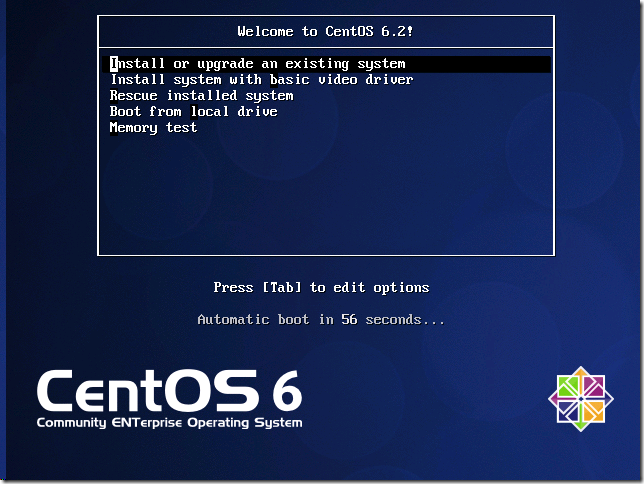
image

Druk op Enter of wacht om de installatie te starten.

image

We gaan er vanuit dat de ISO tijdens het downloaden niet corrupt is geraakt dus kiezen Skip. Mocht je de ISO toch willen testen, denk er dan aan dat deze procedure vooral bedoeld is voor CD’s en DVD’s en dat de installer na het testen de tray opent om de volgende disk in te leggen. Voor ons Hyper-V gebruikers betekent dit dus dat je de ISO even opnieuw moet mounten om verder te kunnen.

image

Klik op Next om verder te gaan. Wanneer je in een RDP-sessie werkt dan kun je de muis niet gebruiken, gebruik dan tab en F12 (volgende scherm) of F11 (vorige scherm).

image

Klik op Next of druk F12.

image

Kies U.S. International en klik op Next of druk F12.

image

In dit artikel gebruiken we alleen de VHD dus accepteren we de default waarde.
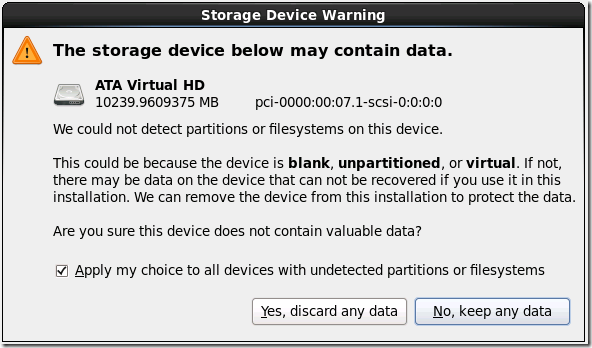
image

Kies Yes, discard any data.

image

Geef de FQDN van de server.

image

Kies de juiste tijdzone.

image

Geef het root-wachtwoord in, dit account is vergelijkbaar met het standaard Administrator account.

image

Aangezien we een lege VHD hebben zullen de bovenste twee opties het zelfde resultaat geven.

image

Nu de installer de nieuwe partitionering voorbereid heeft krijgen we nog een laatste waarschuwing voordat deze naar disk weggeschreven wordt. Kies Write changes to disk.

image

De daadwerkelijke installatie wordt nu gestart. De benodigde componenten en software wordt in de vorm van packages naar disk geschreven. Omdat we gekozen hebben voor een minimale installatie zal dit slechts een paar minuten duren.

image

De installatie van CentOS is nu klaar. Klik Reboot of druk F12 om de server opnieuw op te starten.

Configuratie Integration Services en netwerk

Het eerste deel zit er op, we hebben nu een VM voorzien van CentOS 6.2. De volgende stap is het installeren van de drivers en services voor Hyper-V, waaronder een driver voor de synthetic network adapter. Dit doen we in het volgende deel van dit artikel. Om te beginnen mounten we de Linux Hyper-V IC ISO aan de VM:

image

We loggen de eerste keer in met root, dit is de enige gebruiker op ons systeem. Vervolgens koppelen we de DVD aan een lokale directory en navigeren naar deze directory.

image

mount /dev/cdrom /media
cd /media
ls –l

In deze directory vinden we een aantal .rpm installatiepakketten voor onder andere x86 en x64 platformen en een uitvoerbaar script. Om de juiste componenten te installeren hoeven we alleen het shellscript install.sh maar te starten.

image

./install.sh
reboot

Na de installatie herstarten we de server met het reboot commando en loggen we opnieuw in als root. Omdat onze server tijdens de installatie niet voorzien was van een werkende netwerkadapter is het netwerk niet juist geconfigureerd. Als eerste maken we het network configuratie-bestand aan met de editor vi:

vi /etc/sysconfig/network

Druk i om naar edit-mode te gaan en type:

NETWORKING=yes

Druk op ESC om uit de edit-mode te gaan en type:

:qw

…gevolgd door een druk op Enter. Het bestand is nu opgeslagen en we hebben de editor vi weer verlaten. De volgende stap is om een configuratiebestand voor onze NIC aan te maken, dit bestand heet ifcfg-eth0.

vi /etc/sysconfig/network-scripts/ifcfg-eth0

Druk i om naar edit-mode te gaan en type:

NAME=eth0
HWADDR="00:15:5D:02:FA:1D"
DEVICE="eth0"
ONBOOT=yes
BOOTPROTO="static"
IPADDR=192.168.2.98
NETMASK=255.255.255.0
DNS1=192.168.2.81
GATEWAY=192.168.2.1

Of voor DHCP:

NAME=eth0
HWADDR="00:15:5D:02:FA:1D"
DEVICE="eth0"
ONBOOT=yes
BOOTPROTO="dhcp"

Druk op ESC om uit de edit-mode te gaan en type:

:qw

…gevolgd door een druk op Enter. Het bestand is nu opgeslagen en we hebben de editor vi weer verlaten. Let op: gebruik niet bovenstaande MAC adres maar het echte MAC adres van je synthetic network adapter. Je kunt deze vinden in de instellingen van je VM:

image

Het aanmaken van deze twee configuratiebestanden is hiermee afgerond. Om de configuratie actief te maken moeten we de network service opnieuw starten waarna we de status van de intergaces kunnen opvragen met ifconfig.

image

service network restart
ifconfig

Zoals we in bovenstaand screenshot kunnen zien is onze interface eth0 actief geworden en heeft hij met succes DHCP gegevens opgepikt. We kunnen de werking nu testen met basic netwerktests als ping en tracrt maar ook door het systeem op internet te laten zoeken naar de laatste updates.

image

yum update

Hoe nu verder?

Tot op dit moment hebben we steeds als root gewerkt en net als onder Windows is het best practice om je dagelijkse werkzaamheden als gewone gebruiker uit te voeren. Daarom maken we eerst een gebruiker aan:

image

adduser gebruikersnaam
passwd gebruikersnaam

Wanneer we nu met deze gebruiker inloggen op de server dan zien we dat voor bepaalde werkzaamheden root-toegang vereist is. Wanneer dat nodig is kunnen we met het su commando tijdelijk onder het root-account werken.

image

We zien hier dat het onder mijn normale account niet mogelijk is om software te installeren. Wanneer ik met su tijdelijk als root werk lukt het wel om de installatie van vim te starten.

Een andere voor de hand liggende stap is om niet langer op de console te blijven werken maar om een SSH sessie op te zetten met een client als bijvoorbeeld Putty.

Samenvattend…

In dit artikel hebben we gezien hoe we een Virtual Machine kunnen voorzien van CentOS Linux. We hebben de Linux Integration Services geïnstalleerd zodat de synthetic network adapter ondersteund werd en we de basic netwerkinstellingen door konden voeren. Het feit dat networking niet out-of-the-box werkt maakt het werken met een CentOS Hyper-V guest wat omslachtiger, maar zeker niet onmogelijk.