Sunday, April 25, 2010

Outlook 2003 en Exchange 2010, kan dat en hoe zit dat met encryptie?

Wanneer ik met klanten over een implementatie van Exchange 2010 spreek, dan is een vaak gestelde vraag welke versies van Outlook ze kunnen gebruiken in combinatie met Exchange 2010. Het antwoord daarop is simpel: Outlook 2003 en hoger worden door Microsoft ondersteund in combinatie met Exchange 2010.  Natuurlijk mis je in Outlook 2003 handige features als MailTips en kun je het Personal Archive niet benaderen, maar alle basic functionaliteit werkt gewoon.

En toch lopen veel mensen tegen problemen aan wanneer ze met Outlook 2003 verbinding willen maken met een mailbox op Exchange 2010. De oorzaak daarvan is meestal encryptie. Exchange 2010 vereist namelijk dat MAPI/RPC verkeer tussen client en server versleuteld is, wanneer een client onversleuteld verbinding probeert te maken krijgt hij een foutmelding. Afhankelijk van het exacte scenario kunnen dat 9 verschillende foutmeldingen zijn, waaronder:

  • Kan uw standaardmappen voor e-mail niet openen. Kan het informatiearchief niet openen.
  • Kan Microsoft Outlook niet starten. Kan het Outlook-venster niet openen. Kan de set mappen niet openen. De server is niet beschikbaar. Neem contact op met de beheerder als deze situatie zich blijft voordoen.
  • Kan geen verbinding met de computer met Microsoft Exchange Server maken omdat er netwerkproblemen zijn opgetreden. Als dit probleem blijft bestaan, neemt u contact op met de systeembeheerder.

image

De 6 andere foutmeldingen zijn varianten op bovenstaande, het komt er op neer dat Outlook 2003 geen verbinding kan maken met de database. Daarnaast zie je bij clients die in Cached Mode draaien, dat de status rechts onder op Disconnected blijft staan.

In principe zijn er 2 oplossingen: Outlook aanpassen of Exchange. In het Outlook 2003 profiel kunnen we op het tabblad Security een vinkje zetten voor Encrypt data between…

image

Voor een enkele werkplek is het probleem hiermee opgelost, voor een gecentraliseerde oplossing voor alle werkplekken zul je dit liever met een GPO doen, in combinatie met de Office 2003 Administrative Templates.

Een minder fraaie oplossing is een aanpassing in Exchange 2010. De vereiste voor encryptie is een instelling op de Client Access server namelijk. Door die uit te schakelen kan ook een Outlook client verbinden welke geen gebruik maakt van versleuteling, maar dit gaat ten koste van het beveiligingsniveau van de oplossing. Je vindt deze property met de cmdlet Get-RpcClientAccess en kunt hem aan op uitschakelen met Set-RpcClientAccess:

Set-RpcClientAccess -Server <NaamServer> -EncryptionRequired $false

image 

Misschien ten overvloede, maar deze aanpassing is dus niet aanbevolen. Beter is het om de instelling van Outlook aan te passen, zodat de verbinding met Exchange 2010 versleuteld wordt.

Group Policy Objects bewerken met PowerShell

De uitdaging

Onlangs vroeg een klant mij advies over het configureren van het Outlook 2007 profiel op hun nieuw uit te rollen werkplekken. Nu is dit al redelijk eenvoudig doordat de nieuwe Exchange 2010 omgeving Autodiscover aanbiedt, maar de gebruiker wordt nog steeds geconfronteerd met een eenmalige wizard om Outlook te configureren. Ik zocht dus naar een oplossing die er voor zorgt dat Outlook deze wizard overslaat en Autodiscover gebruikt om een Outlook profiel te configureren.

Voorkennis: Voor dit artikel ga ik er van uit dat je bekend bent met de basics van het configureren van een Outlook profiel, dat je weet hoe Autodiscover in een Active Directory domein werkt en bekend bent met GPO’s.

Omdat mijn ervaring op dit gebied uit het 2003-tijdperk stamt, heb ik het volgende artikel gelezen om meer te weten te komen over het aanpassen van Outlook: Deploying additional registry values in the Office Customization Tool for Outlook 2007. Daar lees je over de ZeroConfigExchange key, als we deze in het register zetten en een waarde van 1 geven dan zal Outlook het gewenste gedrag vertonen. Om precies te zijn:

Key: HKEY_CURRENT_USER\Software\Microsoft\Office\12.0\Outlook\AutoDiscover
DWORD: ZeroConfigExchange
Values: 0 (or missing) = default autoconfiguration functionality
  1 = no interaction except for credentials prompt (if required)

De vraag is dan natuurlijk hoe we deze key op 1500 werkplekken in het register krijgen. Er zijn verschillende manieren om dit te doen, onder andere:

  1. Een opdrachtregel in het inlogscript, bijvoorbeeld: reg /s MijnKey.reg
  2. Een GPO en een custom ADM template schrijven
  3. Group Policy Preferences gebruiken
  4. Een 3rd party ‘workspace manager’ gebruiken
  5. Een GPO bewerken met PowerShell

Met PowerShell?

Deze klant heeft servers met Windows Server 2008 R2 en Windows 7 beheerwerkplekken, dus het ligt voor de hand om de nieuwe AD PowerShell functionaliteit te gaan gebruiken. Naast PowerShell, hebben we ook de GPMC Windows Feature nodig. Laten we deze eerst op ons systeem installeren. In PowerShell:

Import-Module ServerManager
Add-WindowsFeature GPMC

Met de eerste regel importeren we de PowerShell module ServerManager, dit is de PowerShell variant van de bekende beheertool die we voor het eerst in Windows Server 2008 zagen. Het resultaat is dat we een aantal nieuwe cmdlets beschikbaar krijgen in deze sessie, kijk maar eens met Get-Module ServerManager | fl welke dat zijn. In de tweede regel gebruiken we één van deze cmdlets om de Group Policy Management Console feature te installeren, die hebben we nodig om GPO’s te kunnen bewerken. Wanneer dit klaar is importeren we de GroupPolicy module in onze sessie:

Import-module GroupPolicy

Nu kunnen we de Set-GPRegistryValue cmdlet gebruiken om een registry value aan het een bestaande GPO toe te voegen. Hiervoor moeten we onder andere de naam van de GPO hebben, ik weet dat er iets van ‘user’ in de naam staat maar herinner me de naam niet precies. Daarom gebruik ik de Get-GPO cmdlet om de juiste naam te kunnen gebruiken:

Get-GPO -all | where { $_.displayname -like "*user*" }

Het resultaat:

DisplayName      : User Settings
DomainName       : domain.local
Owner            : DOMAIN\Domain Admins
Id               : aec2911a-cc51-427e-8b8a-767dbfef87d7
GpoStatus        : ComputerSettingsDisabled
Description      :
CreationTime     : 31-1-2010 13:42:19
ModificationTime : 25-4-2010 11:24:12
UserVersion      : AD Version: 51, SysVol Version: 51
ComputerVersion  : AD Version: 0, SysVol Version: 0
WmiFilter        :

Goed, nu we weten welke GPO we willen bewerken en weten wat de er in willen zetten kunnen we aan de daadwerkelijke opdracht beginnen. In plaats van een lange regel te typen, geef ik de voorkeur aan een klein scriptje waar in we met variabelen werken. Het is niet strikt noodzakelijk, maar maakt het wel heel gemakkelijk om je stukje code aan te passen of nog eens vaker te gebruiken. In de Technet Library heb ik de help-pagina opgezocht van de cmdlet: Set-GPRegistryValue. Daar lees ik over de parameters die nodig zijn om de registry key vaan de GPO toe te voegen. In het script begin ik met het vullen van deze variabelen:

$gpo = "User Settings"
$key = "HKEY_CURRENT_USER\Software\Microsoft\Office\14.0\Outlook\AutoDiscover"
$valuename = "ZeroConfigExchange"
$type = "Dword"
$value = 1

Vervolgens roep ik de cmdlet aan met de juiste parameters:

Set-GPRegistryValue -Name $gpo -Key $key -ValueName $valuename -Type $type -Value $value

Voor de duidelijkheid voeg ik nog wat commentaar toe en sla ik het scriptje op als BewerkGPO.ps1, dat ziet er uiteindelijk zo uit:

## Vul hier de juiste waardes in:
$gpo = "User Settings"
$key = "HKEY_CURRENT_USER\Software\Microsoft\Office\14.0\Outlook\AutoDiscover"
$valuename = "ZeroConfigExchange"
$type = "Dword" # Mogelijke waardes: {<Unknown> | <String> | <ExpandString> | <Binary> | <DWord> | <MultiString> | <QWord>}
$value = 1

## Importeer de GPMC module voor PowerShell
Import-module grouppolicy

## Voeg de key toe aan de GPO
Set-GPRegistryValue -Name $gpo -Key $key -ValueName $valuename -Type $type -Value $value

Het resultaat

En, zou het gelukt zijn? Helaas zijn deze cmdlets in bepaalde opzichten nog niet zo gebruiksvriendelijk als ervaren beheerders van Exchange misschien zouden verwachten. Sommige Get-cmdlets kennen bijvoorbeeld een –all parameter, anderen accepteren een wildcard en bij andere cmdlets moet je precies weten wat je zoekt. Om overzicht te krijgen is het misschien beter om een rapportje te laten genereren:

Get-GPO -all | where { $_.displayname -like "*user*" } | Get-GPOReport -ReportType html -Path c:\temp\report.html

In dit artikel hebben we gezien hoe we PowerShell kunnen gebruiken om met Group Policies te werken. Voor meer informatie over de gebruikte Group Policy cmdlets verwijs ik naar deze plek in de TechNet Library. Ter afsluiting nog een tip, verander 12.0 in de key door 14.0 om de key ook voor Outlook 2010 toe te voegen.

Wednesday, April 14, 2010

Exchange 2010 BPA: Unrecognized Exchange signature

Wanneer je de Exchange Best Practice Analyzer tool draait in een Exchange 2010 omgeving, dan kan de volgende fout gemeld worden:

image

"Unrecognized Exchange signature

Active Directory domain 'domainname' has an unrecognized Exchange signature. Current DomainPrep version: 12639."

De oorzaak hiervan is een bug in Exchange, dit ligt niet aan je omgeving. Een oplossing zit in SP1 voor Exchange 2010 ingebakken, maar zal vermoedelijk ook in Rollup Pack 4 voor Exchange 2010 worden opgenomen. Beiden zijn nog niet uit, nog even wachten dus.

Thursday, March 11, 2010

Browser Choice update: 10 vragen (en antwoorden)

1. Wat is de Browser Choice update?

De Browser Choice update is een kleine tool die de gebruiker van een Windows computer een nieuwe standaard browser laat kiezen.

2. Waarom heeft Microsoft dat gedaan?

De Europese Commissie vond dat Microsoft de mededingingsregels overtrad door bij haar OS-en standaard een eigen browser mee te leveren, Internet Explorer. In December 2009 is een overeenkomst gesloten tussen Microsoft en de EC, een onderdeel van deze overeenkomst is een tool waarmee consumenten in staat worden gesteld om een bewuste keuze voor een browser te maken.

3. Hoe komt die op mijn computer?

De update wordt bezorgd via Windows Update (WU) of Microsoft Update (MU), hij is gemarkeerd als High Priority (Windows XP) of Important (Windows Vista en Windows 7). Als jouw computer verbinding maakt met WU of MU dan gebeurt, afhankelijk van je instellingen, het volgende:

  • Automatisch downloaden en installeren
  • Automatisch downloaden en melden dat hij geïnstalleerd kan worden
  • Alleen een melding, geen automatische download of installatie

4. Alleen werkstations of ook op servers?

De update wordt alleen aangeboden aan computers met Windows XP, Vista of 7. Dus niet op servers.

5. Om welke landen gaat het?

De huidige lidstaten van de Europese Unie en het Europese Economische gebied: België, Bulgarije, Cyprus, Denemarken, Duitsland, Estland, Finland, Frankrijk, Griekenland, Hongarije, Ierland, IJsland, Italië, Kroatië, Letland, Liechtenstein, Litouwen, Luxemburg, Malta, Nederland, Noorwegen,  Oostenrijk, Polen, Portugal, Roemenië, Slovenië, Slowakije, Spanje, Tsjechië, Verenigd Koninkrijk, Zweden en Zwitserland.

Daarnaast gaat het om 6 landen die in het proces zitten om lid te worden van de Europese Unie: Albanië, Bosnië & Herzegovina, Macedonië, Montenegro, Servië en Turkije.

6. Hoe weet Microsoft dat ik in het EU gebied woon?

Dat weten ze niet. Daarom wordt de update alleen aangeboden als je verbinding maakt met MU of WU vanuit één van bovenstaande landen. Of de update na downloaden ook daadwerkelijk gestart wordt hangt af van de regionale instellingen van je computer:

browserchoice 2

Wanneer je bijvoorbeeld verbinding met MU maakt vanuit België maar je locatie staat ingesteld op Verenigde Staten, dan wordt de update wel gedownload maar niet opgestart.

7. Wat doet de update precies?

Na het downloaden en installeren verschijnt “Update for Windows (KB976002)” in de Update History. Bij de eerstvolgende keer dat de gebruiker inlogt start de Browser Choice update, als één van bovenstaande landen ingesteld staat als de computers locatie en als Internet Explorer ingesteld staat als standaard browser. Als eerste wordt een snelkoppeling gemaakt op de desktop, waarmee de Browser Choice update later nog eens gestart kan worden. Vervolgens wordt Internet Explorer losgemaakt van de taakbalk (Unpin from taskbar) als het gaat om Windows 7. Ten slotte wordt de Browser Choice tool gestart.

8. Hoe ziet die tool er dan uit?

Het eerste scherm geeft kort en bondig aan wat de tool doet en informeert de gebruiker dat Internet Explorer losgekoppeld is van de taakbalk. In het tweede scherm kan de gebruiker een nieuwe standaard browser kiezen:

browserchoice 1

De eerste 5 browsers zijn de meest gebruikte, en staan in willekeurige volgorde weergegeven. Door naar rechts te scrollen verschijnen er nog eens 7 andere browsers met een minder groot marktaandeel, ook hier weer in willekeurige volgorde. De gebruiker kan op één van de buttons klikken om een browser te downloaden en te installeren of om meer informatie te krijgen. Behalve het installeren van één of meerdere alternatieve browsers kan de gebruiker ook hier weer kiezen voor Internet Explorer.

9. Ik beheer een netwerk, kan ik dit gedrag beïnvloeden?

De Browser Choice update wordt aangeboden WU en MU, in een bedrijfsnetwerk wordt doorgaans gebruik gemaakt van Windows Server Update Services (WSUS) om het uitrollen van updates centraal te beheren. In WSUS zal een aparte categorie verschijnen met daarin de Browser Choice update, hiermee wordt het eenvoudig om de update goed- of af te keuren voor installatie.

Voor Volume Licensing klanten is er tevens een registry key beschikbaar, waarmee kan worden bepaald hoe de Browser Update zich gedraagt nadat hij geïnstalleerd is op de werkstations. Hiermee kun je voorkomen dat de update aan gebruikers getoond wordt, ook al zou de werkplek voldoen aan de eisen om de tool te tonen. Deze oplossing is alleen bestemd voor VL klanten en dus niet voor thuisgebruikers.

Beheerders maken hiervoor de volgende registry key aan:

Sleutel: HKEY_LOCAL_MACHINE\Software\BrowserChoice
Naam: Enabled
Type: DWORD
Mogelijke waardes: 1 Toon de Browser Choice tool
  0 Toon de Browser Choice tool niet

10. Kan dat ook met een Group Policy Object?

Er is geen aparte GPO instelling om het gedrag van de Browser Choice update te beïnvloeden. Wel is het mogelijk om bovenstaande registry key toe te voegen met een GPO. Dat kun je op twee manieren doen, ofwel door een custom .ADM-file te maken, ofwel door een opdracht toe te voegen aan het computer startup script.

Ten slotte

Meer informatie over de achtergrond van deze update:

A Browser Choice application is available in the European Economic Area

Persbericht: Microsoft Statement on European Commission Decision

Tuesday, March 2, 2010

Exchange 2010: Enterprise CAL nodig voor Single Item Recovery?

Een vernieuwing van Exchange 2010 waar je minder vaak over hoort is Single Item Recovery. Wat Single Item Recovery is bewaar ik voor een andere keer, daarover heeft Ross Smith IV van het Exchange team een hele fraaie blogpost geschreven: Single Item Recovery in Exchange Server 2010.

Een vraag die ik wel eens hoor gaat over de manier om verwijderde data op te sporen en terug te halen, is daar nu wel of niet een Enterprise CAL voor nodig?  Het vinden van verwijderde data kun je namelijk in het Exchange Control Panel doen en de Discovery Management RBAC rol. Het daadwerkelijk verplaatsen van de data naar de mailbox van gebruiker doe je dan met de export-mailbox cmdlet.

Nu is het zo dat je voor de rol Discovery Management en de eDiscovery applet in ECP wel Enterprise CALs nodig hebt. Maar dat geldt niet als je voor het opsporen de search-mailbox cmdlet gebruikt.

Zo, nu weet je dat.

Tuesday, February 9, 2010

Exchange 2003 SP2 en Server 2008 R2 domain controllers

Stel, je hebt nog Exchange 2003 in je domein maar wilt je domain controllers upgraden naar Server 2008 R2. Tot voor kort was dat een ‘blocker’, omdat Exchange 2003 niet ondersteund werd met domain controllers die Server 2008 R2 draaiden. Dat is inmiddels aangepast, met Exchange 2003 SP2 kun je doorgaan met vervangen van domain controllers. Ook mag je het forest en domain functional level ophogen tot Server 2008 R2.

Meer informatie vind je hier.

Thursday, January 21, 2010

Exchange 2010: new-TestCasConnectivityUser.ps1 en Mailbox could not be created

Onlangs kwam ik het volgende tegen, op een Exchange 2010 omgeving wilde ik een gebruiker aanmaken voor de test-*connectivity cmdlets, dat doe je met het script new-TestCasConnectivityUser.ps1. Dit resulteerde in de volgende foutmelding:

CreateTestUser : Mailbox could not be created. Verify that OU 'Users' exists and that password meets complexity requirements.

De oorzaak was dat er nog een andere OU met de naam 'Users' bleek te zijn. Het tijdelijk hernoemen van deze OU was de oplossing, het script draaide zonder problemen door. Uiteraard was het aanpassen van het script new-TestCasConnectivityUser.ps1 ook een oplossing, maar bovenstaande was het snelste.

Monday, January 4, 2010

Welke software gebruik ik?

Zo af en toe kom je een tool tegen waarvan je wilde dat je hem jaren eerder had gevonden. Nu ben ik geen grote fan van allerlei tooltjes op mijn systemen, maar er zijn er zo een aantal waar ik niet zonder kan. Dit topic gaat over de software die ik min of meer dagelijks gebruik, op mijn zakelijke laptop en mijn thuiscomputer.

Virtualisatie

Hoe gek ik ook ben op Microsoft software, voor virtualisatie op de desktop is VMware Workstation al jaren de onbetwiste marktleider. Toen Microsoft in 2003 de techniek van Virtual PC over nam van het bedrijf Connectix, leek het er op dat ze een rol op de desktopmarkt wilden gaan spelen. Maar in de praktijk heeft het product slechts een bijrol gespeeld, tot de techniek onlangs terug kwam in Windows 7’s XP Mode.

image

Het nadeel van VMware Workstation is dat het geld kost, verder kan ik er geen bedenken. Mijn thuiscomputer heb ik voorzien van 8 GB werkgeheugen en de virtuele disks van VM’s die ik tegelijkertijd wil gebruiken heb ik verdeeld over 3 fysieke schijven. Dat geeft voldoende performance om allerlei test-omgevingen te bouwen, die gebruik ik vervolgens ter leeringhe ende vermaeck of om situaties na te bootsen waar ik een vraag over zie in de communities.

Screenshots

Om even snel quick and dirty een screenshot te maken ben ik verslingerd geraakt aan Snipping Tool, het snapshotpakketje van Windows Vista en Windows 7. Om hem te gebruiken in 7 moet je hem even installeren, je vind hem bij de Tablet PC Optional Components, voor servers moet je helaas de Desktop Experience aanzetten. Het gebruik is simpel, je selecteert een gebied en na een muisklik staat het op je klembord klaar om ergens in te plakken. Uiteraard kun  je het ook opslaan of een eenvoudig lijntje trekken om iets aan te duiden. Dat is het dan ook wel zo’n beetje.

image

Wanneer ik een howto of ander document maak met screenshots dan gebruik ik TechSmit’s SnagIt, het grote voordeel van SnagIt is dat je makkelijk screenshots kunt maken van bijvoorbeeld een geopende properties-sheet. SnagIt detecteert de randen van het object zodat je altijd precies datgene in je screenshot krijgt waar het om gaat. Ook kan het een screenshot maken van een deel van een pagina wat langer is dan de hoogte van je beeldscherm, ofwel SnagIt kan scrollen en een screenshot daarvan maken.

Ook kun je hem zo configureren dat de opeenvolgende snapshots steeds in één directory opgeslagen worden. Maar dat is slechts wat ik er mee doe, de mogelijkheden van SnagIt zijn zeer uitgebreid. Een tool die zijn geld waard is.

In- en uitpakken

De tijd van lange opdrachtregels met pkzip en arj is wel geweest, mijn favoriete tool om archieven me te maken of openen in momenteel 7zip. Het is lean and mean, ondersteunt alle bekende formaten, integreert netjes in de shell en is bovendien open source, dus gratis te gebruiken. Hier valt verder weinig over te vertellen.

Office-suite

Misschien het minst interessante deel van dit artikel, maar mijn office-suite is Microsoft Office 2007. Het is dat ik het gratis mag gebruiken, anders had ik thuis misschien wat anders gedraaid of had ik een exemplaar aangeschaft via SurfSpot. De afgelopen jaren heb ik een aantal keren naar OpenOffice gekeken maar kon er niet aan wennen. Het blijft voor mij een pakket wat haar best doet om op Office te lijken maar zonder dat het echte innovatie biedt.

Niet dat ik helemaal weg ban van Office 2007, vooral in Word mis ik het onderwaterscherm wat WordPerfect vroeger had. Het gebeurt me te vaak dat iets simpelweg anders uitvalt dan ik het wil maar dat ik niet kan verklaren waardoor het komt.

Visio is ideaal om snel even een illustratie te maken bij een technisch verhaal. Omdat ik mij met name bezig hou met Microsoft Exchange gebruik ik alleen de aanvullende Exchange Visio Shapes. Het is waar: 1 plaatje zegt meer dan 1000 woorden.

image

Remote Desktop connecties

Als consultant kom ik vaak bij verschillende klanten en daar mag ik doorgaans met mijn eigen laptop in hun omgeving werken. Via RDP maak je dan al snel connectie met een stuk of 10 servers, waarbij je vaak verschillende credentials gebruikt, soms de client drives wilt mappen of één desktop graag full screen wilt tonen. Mijn tool hiervoor is VisionApp Remote Desktop. Let op, deze link verwijst naar de huidige versie die Remote Desktop 2010 gedoopt is. Dit is een versie dit bedoeld is om met meerdere collega’s gebruik te maken van een centrale database waarin de connecties beheerd worden.

De versie die ik gebruik is een stuk beperkter maar doet precies wat ik nodig hebt: Remote Desktop 1.5. Deze is te vergelijken met de gratis versie van 2010 welke je hier kunt downloaden. Een aanrader voor iedereen die regelmatig verschillende RDP connecties gebruikt.

image

Een handige optie van deze tool is de mogelijkheid om je credentials op te slaan. Hou hierbij wel rekening met eventueel verlies of diefstal van je laptop. Hoe veilig zijn de gegevens van je klanten dan? Een goede mogelijkheid is om de gebruikersnaam wel op te slaan, maar het wachtwoord niet.

FTP

Af en toe maak ik eens een ftp-connectie, gek genoeg doe ik dat vaker thuis dan voor mijn werk. Bijvoorbeeld naar mijn Xbox spelcomputer of DreamBox sattelietontvanger. Wat je dan wilt is een tool die gratis is, precies doet wat je nodig hebt en ook nog voldoende functionaliteit biedt voor als het een keer wat ingewikkelder wordt. Sinds SmartFTP niet gratis meer is gebruik ik daarom Filezilla.
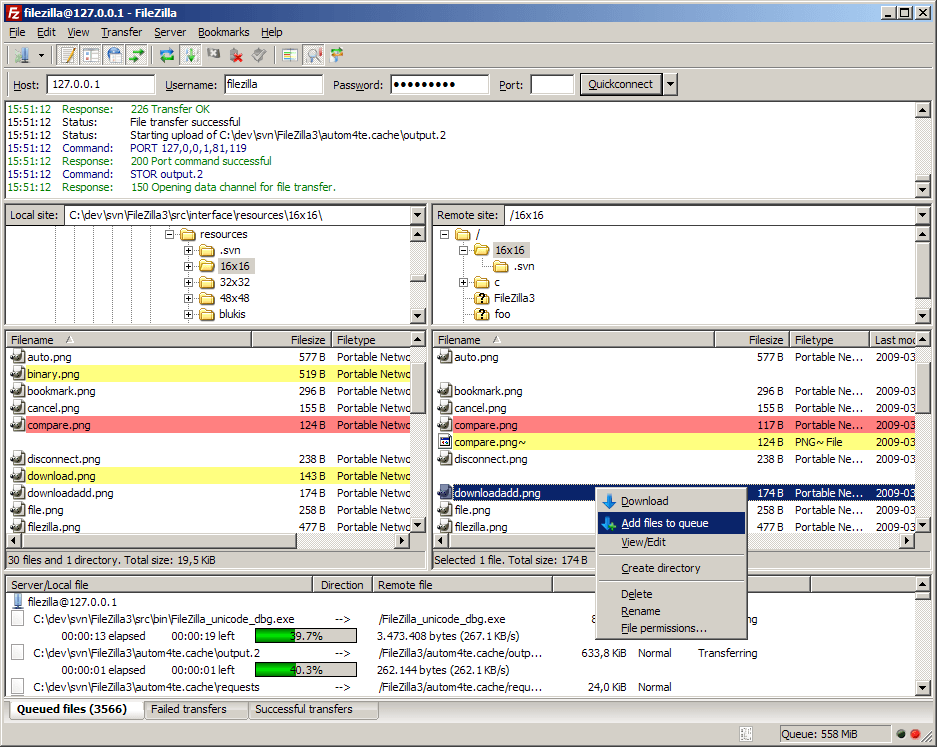
Omdat ik het zo weinig gebruik heb ik nooit de moeite genomen om me echt in deze tool te verdiepen. Bovenin vul ik de servernaam en mijn credentials in en druk op enter, klaar is Kees. Vervolgens kun je simpelweg met drag-and-drop files verplaatsen en door directories navigeren. Wanneer je permissies wilt zetten (chmod) dan kun je dat via het contextmenu doen.

Bloggen

Ik schrijf artikeltjes voor onder andere mijn eigen blog, Microsofts IT Pro Community Blog, PQR’s Virtuall Blog en het Exchange Themablog van de NGN. Het klinkt misschien raar, maar soms gaat er meer tijd zitten in het correct plaatsen van een artikel dan het schrijven. Sinds een tijdje gebruik ik voor het schrijven van een artikel Windows Live Writer. Met WLM kan ik makkelijk plaatjes en andere objecten invoegen maar nog belangrijker, mijn artikel met een druk op de knop uploaden naar allerlei blog-platformen.

image

Eerlijk gezegd weet ik niet eens of er vergelijkbare producten zijn, WLM doet gewoon precies wat ik nodig heb. Helaas zijn lang niet alle blogs ingericht voor WLM, maar de meeste bekende pakketten worden wel ondersteund.

Twitter

Of moet ik Social Networking 2.0 zeggen? Op Twitter volg ik een dertigtal mensen waarvan ik vind dat ze wat nuttigs te melden hebben, dat zijn zonder uitzondering vakgenoten in binnen- en buitenland. Een handige manier om hun tweets te volgen is de tool TweetDeck.

image

In de eerste kolom staan hun tweets, in de tweede kolom verschijnen tweets van mensen die op mijn tweet reageren en in de laatste kolom heb ik een zoekfilter aan staan die alle tweets toont met de term Exchange 2010 er in. Maar hoe je Twitter of TweetDeck gebruikt is natuurlijk heel persoonlijk.

O ja, natuurlijk Twitter ik zelf ook. Dat probeer ik zo zakelijk mogelijk te houden, meestal Engelstalig en voor 90% gaat het over Exchange of Exchange gerelateerde zaken. Volg mij via http://twitter.com/JetzeMellema.

Nog meer?

Dit zijn de algemene producten die ik dagelijks gebruik om mijn werk en hobby uit te voeren. Daarnaast gebruik ik een aantal tools die specifiek zijn voor de producten waarmee ik werk of een opdracht die ik uitvoer voor een klant. Daarover binnenkort meer.

Wednesday, December 9, 2009

Exchange documentatie vinden en offline lezen.

De documentatie voor Exchange wordt door de jaren heen steeds beter, zo vind je in de Exchange Server 2010 Help op TechNet een schat aan informatie die je kunt gebruiken voor het ontwerpen, beheren of troubleshooten van een Exchange 2010 omgeving. Het zelfde geldt trouwens voor Exchange 2007 en zelfs voor Exchange 2003. Het verbaast me wel eens om te zien dat er nog steeds vakgenoten zijn die deze bron niet raadplegen. Meestal is de reden simpelweg onwetendheid, en eerlijk gezegd moet je ook wel even je weg vinden voor je snel datgene kunt vinden wat je zoekt.

Een andere reden kan zijn dat je het alleen online kunt raadplegen en in de praktijk zijn we dat nu eenmaal lang niet altijd. Daarom kun je deze documentatie ook downloaden als een los .CHM bestand, ofwel de Exchange 2010 helpfile. Je vindt hem hier. Om hem te openen heb je geen Exchange nodig, dat kan gewoon vanaf je werkstation.

Op het moment van schrijven is dit versie “Nov2009”, dat betekent dat de data grofweg even actueel is als wat je online vinden kunt. Aan sommige delen wordt nog gewerkt, daarom vind je bovenaan iedere pagina wat de status precies is, bijvoorbeeld Content Complete, Writing of Editing. Meer informatie over deze statussen vind je op deze pagina. Overigens is er ook een exemplaar voor Exchange 2007 SP2 te downloaden.

Niet tevreden over de documentatie, of juist wel? Bij zowel de online als offline documentatie kun je een rating aan de pagina geven en feedback aan de schrijvers geven. Zeker doen, uit ervaring weet ik dat hier wat mee gedaan wordt.

Als al deze documentatie nog niet duidelijk genoeg is, zorg dan dat je You had me at EHLO of The Microsoft Exchange Team Blog bij je RSS feeds hebt staan. Hier word uitgelegd hoe het werkt, door de mensen die weten hoe het werkt. Aanrader!

Monday, December 7, 2009

Hoe gezond is mijn Exchange 2010 omgeving?

Een paar jaar geleden ging mijn huisarts met pensioen en kwam ik voor het eerst bij zijn opvolger, een jonge vent die net zijn eigen praktijk geopend had. Nog voordat ik iets over mijn klacht kon vertellen informeerde hij naar mijn werk, hoe lang ik al in deze plaats woonde en hoe het met mijn vrouw en kinderen gesteld was. Terwijl ik hier wat over vertelde keek hij in de computer en zag welke medicijnen ik gebruikte en de uitslag van mijn laatste bloedonderzoek. Gecombineerd met mijn verhaal gaf dit een indruk van de persoon die tegenover hem zat, wat hem beter in staat stelt om mijn verhaal aan te horen en daar op de juiste manier op te reageren.

Wanneer ik als consultant bij een klant kom dan wil ik eigenlijk het zelfde weten. Hoeveel servers heeft de klant, hoeveel gebruikers zijn er? En hoe staat de boel er eigenlijk bij? In dit artikel behandel ik het Exchange 2010 Organizational Health scherm welke mij, en dus ook u, daarbij kan helpen.

 1. Organizational Health

Organizational Health

De Exchange Management Console (EMC) heeft in Exchange 2010 een flinke opfrisbeurt gekregen. Gebleven is die MMC console met een interface van 3 kolommen die we kennen uit onder andere Outlook. Net als bij Exchange 2007 is de console slechts een schil om de Exchange PowerShell cmdlets, de bouwblokken waarmee Exchange tot in de kleinste details beheerd kan worden. Nieuw is onder andere de Organizational Health view, een scherm wat we vinden als we in de linkerkolom onze on-premise Exchange organisatie selecteren.

2. EMC

In de middelste kolom, op het eerste tabblad zien we nu de Organizational Health view. De gegevens zijn opgedeeld in 3 onderdelen: Organization Summary, Servers Summary en Recipients Summary. Die onderverdeling is niet toevallig gekozen, dat zijn ook de drie hoofdtakken waaruit de EMC is opgebouwd en welke we kunnen kiezen in de linker kolom. In mijn omgeving ziet de data er zo uit:

3. OH Data 1

Opvallend is dat de databases in Exchange 2010 naar het Organization level zijn verhuisd, de reden is dat met de nieuwe Database Availability Groups (DAG) een database kopieën op meerdere servers kan hebben. Verder valt op dat bij Recipients ook informatie te vinden is over het gebruik van features.

Iets wat helaas niet helemaal goed gaat is het tellen van de benodigde Standard en Enterprise CALs, door een fout in de logica worden alle gebruikers waarop de Default Exchange ActiveSync Mailbox Policy (EAP) van toepassing is ten onrechte meegeteld voor een Enterprise CAL. Laten we eens naar een tabblad van die EAP kijken:

4. EAP property

Onderaan op het tabblad kunnen we lezen dat voor het wijzigen van deze opties een Enterprise CAL benodigd is voor iedere mailbox waarop deze policy van toepassing is. Zolang je geen vinkje weghaalt is er geen sprake van een wijziging dus is er geen Enterprise CAL nodig. Deze bug is inmiddels bekend en er komt een update in SP1. “Enterprise CALs required” kunnen we dus negeren.

Gegevens verversen

Terug naar de Organizational Health view, helemaal onderaan in beeld zie we wanneer deze gegevens voor het laats geactualiseerd zijn. Ook kunnen we deze regel aanklikken om de laatste gegevens op te halen.

5. Last updated

Wanneer we hier op klikken wordt de Collect Organizational Health Data gestart en kunnen we eerst aangeven of we de gegevens direct op willen halen of dat we dit later willen doen. In veruit de meeste gevallen kunnen we dit direct starten.

6. Collect data 1

Het is een korte wizard, want al in het volgende scherm wordt ons een samenvatting getoond van de volgende stappen.

7. Collect data 2

Die zijn achtereenvolgens:

- Het bestand ExBPA.StayingInformed.Config.xml wordt ingelezen, aan de hand van deze file worden de gegevens verzameld. In deze file staat onder andere een verwijzing naar het script CalCalculation.ps1 welke verantwoordelijk is voor het bepalen van de benodigde Standard en Enterprise CALs.

- De informatie wordt daadwerkelijk verzameld.

- De verzamelde en nu actuele informatie wordt opgeslagen in Active Directory met het Set-OrganizationConfig cmdlet en de parameter –OrganizationSummary. De volgende keer dat de Organizational Health view geopend wordt, ziet de gebruiker dus de in AD opgeslagen gegevens.

8. Collect data 3

Wanneer we nu weer naar de gegevens kijken dan zien we dat deze helemaal up to date zijn gebracht:

9. OH Data 2

Conclusie

We kunnen vaststellen dat de Organizational Health snel en simpel inzicht geeft door de belangrijkste waarden van de Exchange organisatie op te noemen. In Exchange 2010 RTM mogen we de telling van de benodigde Enterprise CAL gerust negeren. Maar vertelde dit ons nu echt iets over de gezondheid van de organisatie? Hooguit zien we dat er een probleem is met één van de database kopieën, maar als we iets aan pro-actief beheer doen dan wisten we dat natuurlijk al. Een betere naam zou misschien Organizational Summary zijn geweest.

Nee, om echt inzicht te krijgen in de gezondheid van de omgeving moeten we andere tools gebruiken. Daarover meer in een volgend artikel.

Trivia

- Kijk eens in het script wat gebruikt wordt om de CALs te tellen en ontdek wat één van de werknamen van Exchange 2010 is geweest.